
Ajuda e perguntas frequentes
Tudo que dá para fazer no MHZR - Studio, na ordem em que costuma ser feito. Se você acabou de receber um convite, comece pelo primeiro.
Entrar com um código de convite
Quem já está na agência gera um código para você. Ele vale uma vez só e por até três dias.
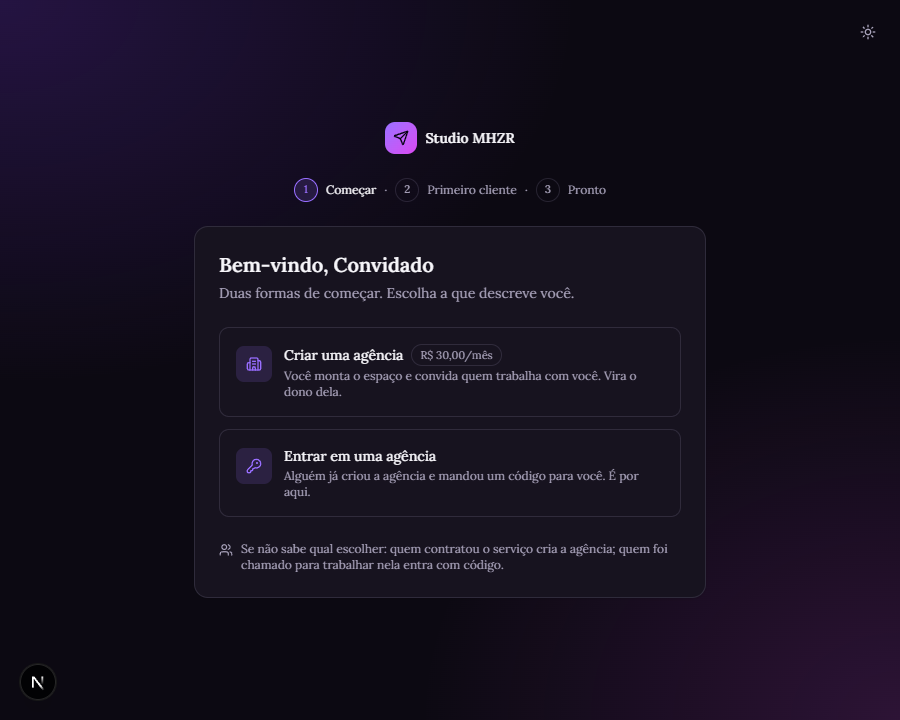
- 1Crie seu acesso. Abra Criar conta e cadastre seu nome, e-mail e senha. É a sua conta pessoal — a agência já existe.
- 2Escolha “Entrar em uma agência”. Logo depois do cadastro aparecem duas opções. A segunda é a sua.
- 3Cole o código. Ele tem o formato ABCD-EFGH-JKLM. Pode colar com ou sem os traços, em maiúsculas ou minúsculas — o sistema entende.
As telas vão aparecer vazias no começo, e isso não é erro. Entrar na agência não dá acesso aos clientes dela: quem administra precisa dizer em quais clientes você trabalha. Assim que fizer, tudo aparece.
Cadastrar um cliente
Cada cliente é um espaço próprio: calendário, arquivos, redes conectadas e horários.
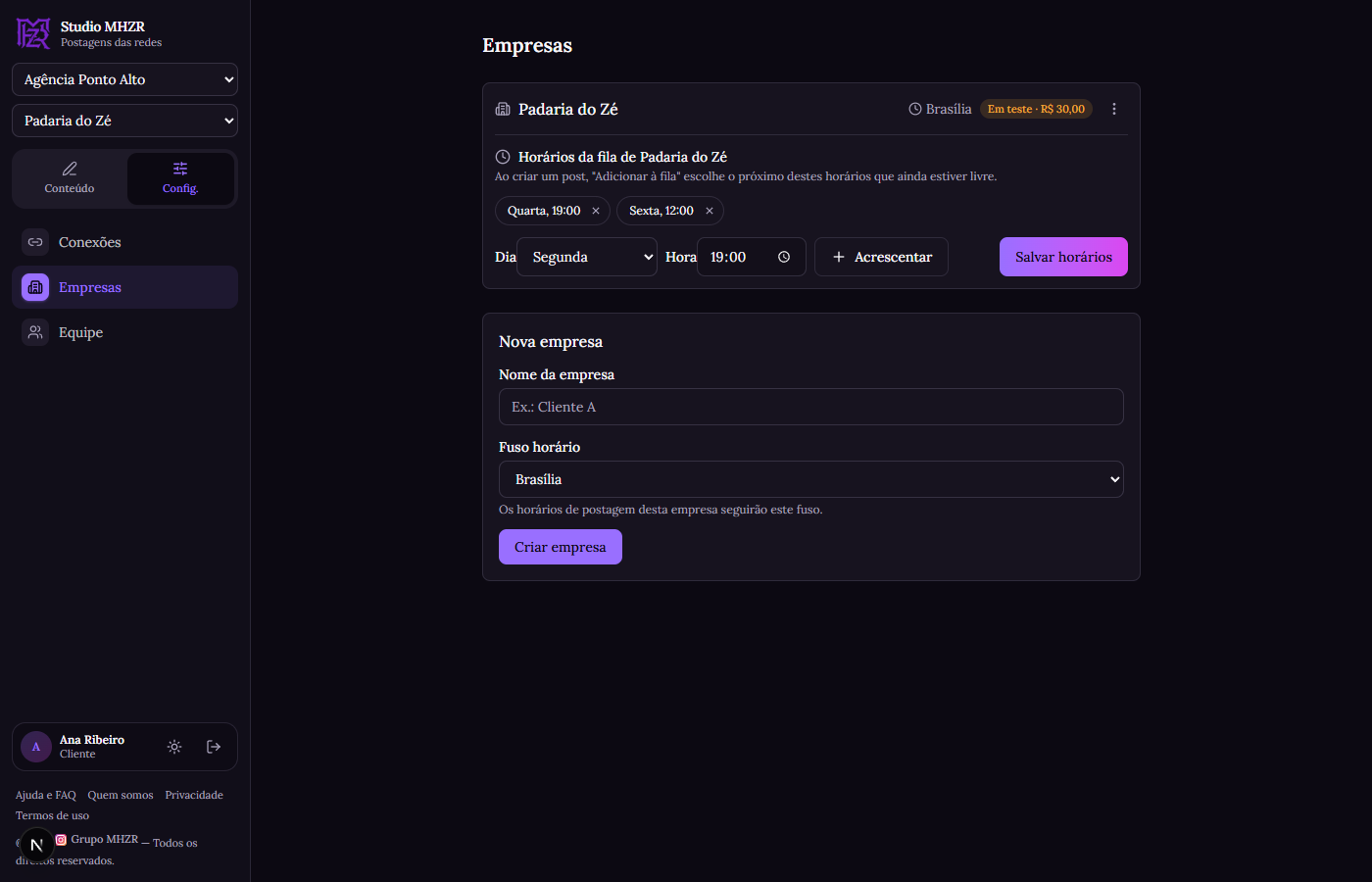
- 1Vá em Empresas. No menu lateral, dentro de Config.
- 2Preencha o nome e o fuso horário. O fuso é o do cliente, não o seu. É ele que decide o que "19:00" quer dizer na hora de publicar.
- 3Clique em Cadastrar. O cliente já aparece no seletor no alto da barra lateral.
Só o dono da agência cadastra cliente novo. Se o botão não aparece para você, é isso — peça a quem administra.
Conectar Instagram e Facebook
Sem uma rede conectada, o post fica agendado e não sai — não há para onde publicar.
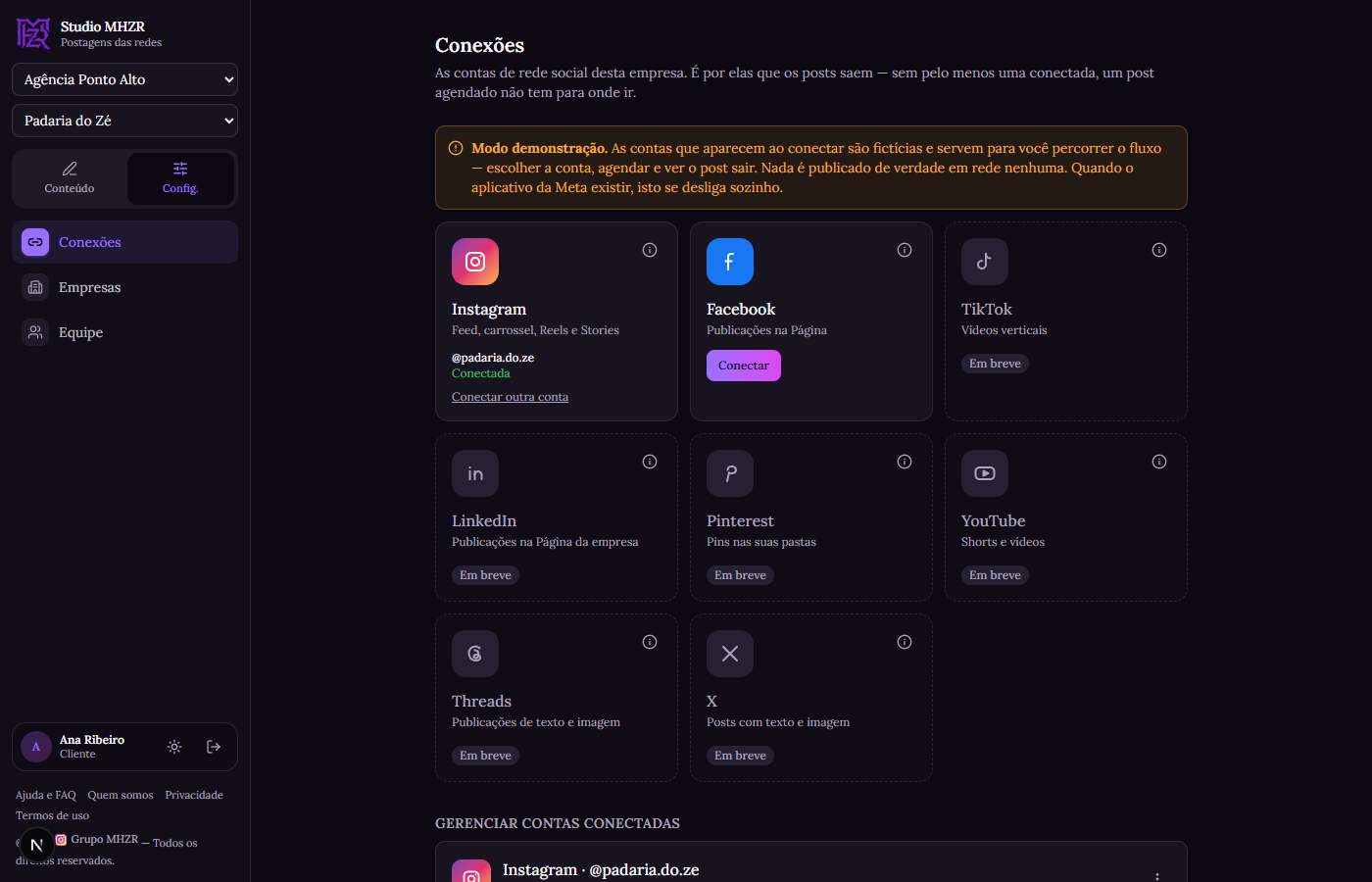
- 1Escolha o cliente certo primeiro. No seletor do alto da barra lateral. A conexão fica presa ao cliente que estiver escolhido.
- 2Vá em Canais e clique em Conectar. O Facebook abre para você autorizar.
- 3Autorize TUDO que ele pedir. Nas telas da Meta, marque todas as Páginas e todas as permissões. Desmarcar uma delas faz a conexão terminar sem erro nenhum — e sem funcionar.
- 4Escolha a Página. Se você administra várias, o sistema pergunta qual é a deste cliente.
Cada cliente tem no máximo uma conta por rede — um Instagram, um Facebook. Se o mesmo cliente tem dois perfis de Instagram, cadastre dois clientes: cada um fica com o próprio calendário e a própria agenda.
O Instagram precisa ser Comercial ou de Criador e estar vinculado a uma Página do Facebook. Perfil pessoal não publica por aplicativo — é regra da Meta.
Criar e agendar um post
Escreve, escolhe a imagem, marca o dia e a hora. O sistema publica sozinho.
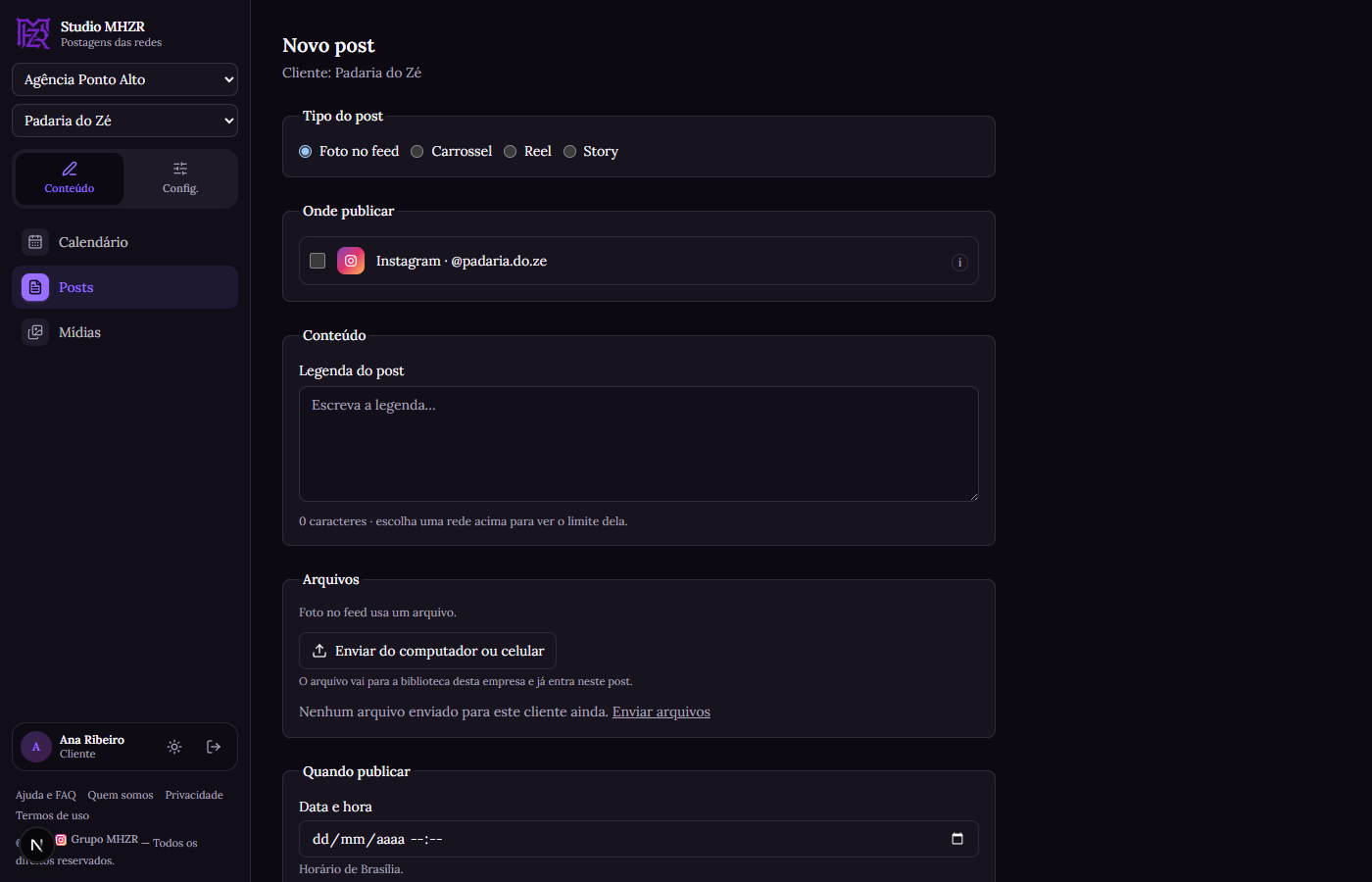
- 1Clique em Criar publicação. No calendário, ou direto num horário vazio da grade — assim ele já abre com a data.
- 2Escolha o arquivo. Da biblioteca de Mídias, ou direto do computador e do celular pelo botão de anexar.
- 3Escreva a legenda. A prévia ao lado mostra onde o texto corta em cada rede. O Instagram corta em 125 caracteres no feed; o Facebook, em 250.
- 4Marque as redes e o horário. Dá para escolher mais de uma rede no mesmo post, com legenda diferente em cada uma.
- 5Agendar. Pronto. O post aparece no calendário e sai sozinho na hora.
Um post já publicado não pode ser editado. Mudar o texto depois apagaria o registro do que foi publicado em cada rede — para algo diferente, crie um post novo.
Mandar para o cliente aprovar
Um link que o cliente abre sem criar conta, vê como o post vai ficar, e aprova.
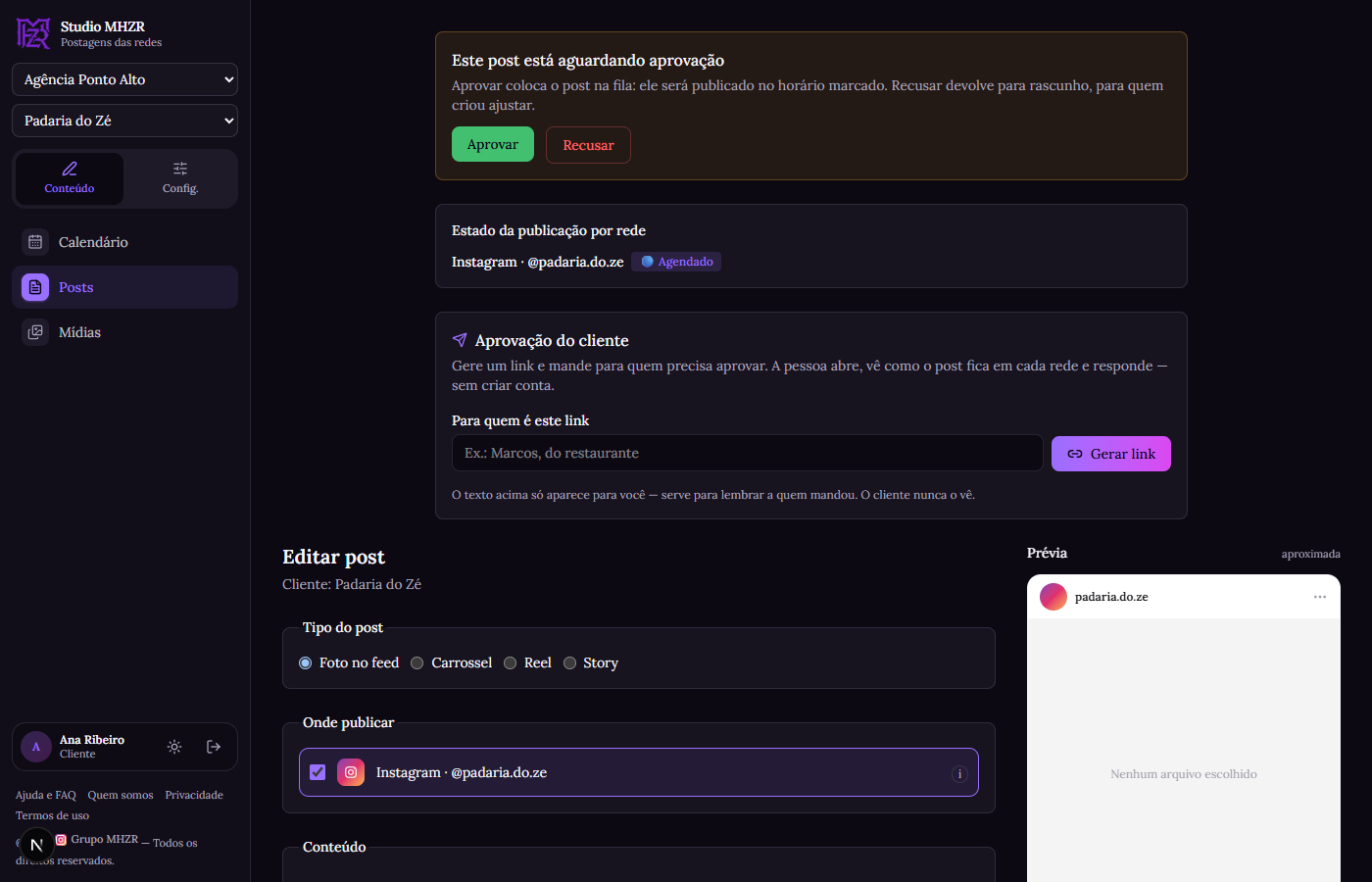
- 1Marque a data e mande para aprovação. No editor, em vez de Agendar, escolha “Enviar para aprovação”.
- 2Gere o link. Na tela do post, em Aprovação do cliente. Escreva para quem é — esse texto é só para você lembrar.
- 3Copie e mande. Por WhatsApp, e-mail, como preferir. O cliente não precisa ter conta aqui.
- 4Acompanhe. A tela diz se ele já abriu, e mostra a resposta dele quando chegar.
O link vale por 7 dias e pode ser cancelado a qualquer momento. Se o cliente pedir ajustes, ele escreve o que mudar e o post volta para rascunho — o mesmo link serve de novo depois que você ajustar.
A fila de horários
Para quem publica sempre nos mesmos dias e não quer escolher a data toda vez.
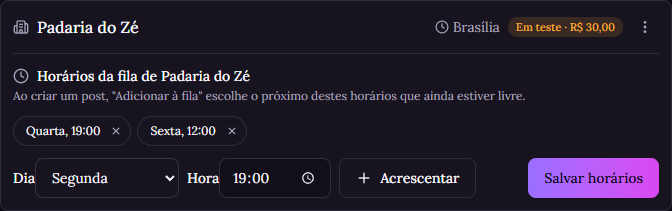
- 1Defina a grade. Em Empresas, no card do cliente: escolha os dias e horários em que ele publica. Por exemplo, quarta às 19h e sexta ao meio-dia.
- 2Use “Adicionar à fila”. No editor, em vez de escolher a data. O post cai no próximo horário livre da grade.
A fila nunca empilha dois posts no mesmo horário, e nunca escolhe um horário que já passou.
Dúvidas frequentes
›Agendei o post e ele não saiu. Por quê?
›Não vejo nenhum cliente. Sumiu tudo?
›Qual a diferença entre desconectar e remover um canal?
›Mudei o fuso do cliente. Os posts agendados mudaram de hora?
›Posso ligar dois Instagram no mesmo cliente?
›O que acontece quando o período de teste acaba?
›Perdi o código de convite que gerei. E agora?
›Como troco o dono da agência?
Falar com o suporte
Não achou aqui? Chame a gente pelo Instagram do Grupo MHZR. Responder no direct é o caminho mais rápido.
Para agilizar: diga qual cliente, que tela e o que apareceu escrito. Se puder mandar uma foto da tela, melhor ainda.
Também vale ler os Termos de uso e a Política de privacidade.